默认情况下,容器可以使用的宿主机 CPU 资源是不受限制的。和内存资源的使用一样,如果不对容器可以使用的 CPU 资源进行限制,一旦发生容器内程序异常使用 CPU 的情况,很可能把整个主机的 CPU 资源耗尽,从而导致更大的灾难。本文将介绍如何限制容器可以使用的 CPU 资源。
本文的 demo 中会继续使用之前创建的 u-stress 镜像进行压力测试,文中就不再过多解释了。
限制可用的 CPU 个数
在 Docker 1.13 及更高的版本上,能够很容易地限制容器可以使用的主机 CPU 个数。只需要通过 --cpus 选项指定容器可以使用的 CPU 个数就可以了,并且还可以指定如 1.5 之类的小数。接下来我们在一台有四个 CPU 且负载很低的主机上进行 demo 演示。

通过下面的命令创建容器,--cpus=2 表示容器最多可以使用主机上两个 CPU:
docker run -it --rm --cpus=2 u-stress:latest /bin/bash然后由 stress 命令创建四个繁忙的进程消耗 CPU 资源:
stress -c 4我们先来看看 docker stats 命令的输出:

容器 CPU 的负载为 200%,它的含义为单个 CPU 负载的两倍。我们也可以把它理解为有两颗 CPU 在 100% 地为它工作。
再让我们通过 top 命令看看主机 CPU 的真实负载情况:

哈哈,有点大跌眼镜!实际的情况并不是两个 CPU 负载 100%,而另外两个负载 0%,而是四个 CPU 的负载都是 50%,加起来容器消耗的 CPU 总量就是两个 CPU 100% 的负载。
看来对于进程来说是没有 CPU 个数这一概念的,内核只能通过进程消耗的 CPU 时间片来统计出进程占用 CPU 的百分比。这也是我们看到的各种工具中都使用百分比来说明 CPU 使用率的原因。
严谨起见,我们看看 Docker 的官方文档中是如何解释 --cpus 选项的:
Specify how much of the available CPU resources a container can use.
果然,人家用的是 “how much”,不可数的!并且 --cpus 选项支持设为小数也从侧面说明了对 CPU 的计量只能是百分比。
看来笔者在本文中写的 “CPU 个数” 都是不准确的。既然不准确,为什么还要用?当然是为了容易理解。况且笔者认为在 --cpus 选项的上下文中理解为 “CPU 个数” 并没有问题(--cpus 选项的设计初衷也是要表示 CPU 个数的)。
虽然 --cpus 选项用起来很爽,但它毕竟是 1.13 才开始支持的。对于更早的版本,完成同样的功能我们需要配合使用两个选项:--cpu-period 和 --cpu-quota(1.13 及之后的版本仍然支持这两个选项)。下面的命令实现相同的结果:
docker run -it --rm --cpu-period=100000 --cpu-quota=200000 u-stress:latest /bin/bash这样的配置选项是不是让人很傻眼呀!100000 是什么?200000 又是什么?它们的单位是微秒,100000 表示 100 毫秒,200000 表示 200 毫秒。它们在这里的含义是:在每 100 毫秒的时间里,运行进程使用的 CPU 时间最多为 200 毫秒(需要两个 CPU 各执行 100 毫秒)。
要想彻底搞明白这两个选项,可以参考内核文档中的 CFS Bandwidth Control。我们要知道这两个选项才是事实的真相,但是真相往往很残忍!还好 --cpus 选项成功地解救了我们,其实它就是包装了 --cpu-period 和 --cpu-quota。
指定固定的 CPU
通过 --cpus 选项我们无法让容器始终在一个或某几个 CPU 上运行,但是通过 --cpuset-cpus 选项却可以做到!这是非常有意义的,因为现在的多核系统中每个核心都有自己的缓存,如果频繁地调度进程在不同的核心上执行,势必会带来缓存失效等开销。
下面我们就演示如何设置容器使用固定的 CPU。下面的命令为容器设置了 --cpuset-cpus 选项,指定运行容器的 CPU 编号为 1:
docker run -it --rm --cpuset-cpus="1" u-stress:latest /bin/bash再启动压力测试命令:
stress -c 4然后查看主机 CPU 的负载情况:

这次只有 Cpu1 达到了 100%,其它的 CPU 并未被容器使用。我们还可以反复地执行 stress -c 4 命令,但是始终都是 Cpu1 在干活。
再看看容器的 CPU 负载,也是只有 100%:

--cpuset-cpus 选项还可以一次指定多个 CPU:
docker run -it --rm --cpuset-cpus="1,3" u-stress:latest /bin/bash这次我们指定了 1、3 两个 CPU,运行 stress -c 4 命令,然后检查主机的 CPU 负载:

Cpu1 和 Cpu3 的负载都达到了 100%。
容器的 CPU 负载也达到了 200%:

--cpuset-cpus 选项的一个缺点是必须指定 CPU 在操作系统中的编号,这对于动态调度的环境(无法预测容器会在哪些主机上运行,只能通过程序动态地检测系统中的 CPU 编号,并生成 docker run 命令)会带来一些不便。
设置使用 CPU 的权重
当 CPU 资源充足时,设置 CPU 的权重是没有意义的。只有在容器争用 CPU 资源的情况下,CPU 的权重才能让不同的容器分到不同的 CPU 用量。
--cpu-shares 选项用来设置 CPU 权重,它的默认值为 1024。我们可以把它设置为 2 表示很低的权重,但是设置为 0 表示使用默认值 1024。
下面我们分别运行两个容器,指定它们都使用 Cpu0,并分别设置 --cpu-shares 为 512 和 1024:
docker run -it --rm --cpuset-cpus="0" --cpu-shares=512 u-stress:latest /bin/bash
docker run -it --rm --cpuset-cpus="0" --cpu-shares=1024 u-stress:latest /bin/bash
在两个容器中都运行 stress -c 4 命令。
此时主机 Cpu0 的负载为 100%:

容器中 CPU 的负载为:
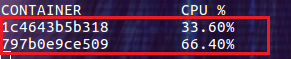
两个容器分享一个 CPU,所以总量应该是 100%。具体每个容器分得的负载则取决于 --cpu-shares 选项的设置!我们的设置分别是 512 和 1024,则它们分得的比例为 1:2。在本例中如果想让两个容器各占 50%,只要把 --cpu-shares 选项设为相同的值就可以了。
总结
相比限制容器用的内存,限制 CPU 的选项要简洁很多。但是简洁绝对不是简单,大多数把复杂东西整简单的过程都会丢失细节或是模糊一些概念,比如从 --cpu-period 和 --cpu-quota 选项到 --cpus 选项的进化。对于使用者来说这当然是好事,可以减缓我们的学习曲线,快速入手。