YOLO11 + TensorRT FP16 + V4L2 零拷贝 + 双缓冲流水线,榨干 Jetson Orin Nano Super 的每一帧性能
第一章:前言——为什么你的 Jetson 跑 YOLO 只有 5FPS?
如果你刚拿到一块 Jetson,插上 USB 摄像头,然后兴冲冲地跑了一段 Python 代码:
import cv2
from ultralytics import YOLO

model = YOLO("yolo11n.pt")
cap = cv2.VideoCapture(0)

while True:
    ret, frame = cap.read()
    results = model(frame)
    annotated = results[0].plot()
    cv2.imshow("YOLO", annotated)
    if cv2.waitKey(1) == 27:
        break
然后你看到左上角的 FPS 数字——5。
你可能会想:是不是模型太大了?换个更小的?换成 yolo11n 还是 5FPS。是不是 Jetson 太弱了?不对啊,官方说有 40 TOPS 算力……
问题不在模型大小,也不在 Jetson 算力不够。问题在于你的数据根本没有高效地送进 GPU。
1.1 性能瓶颈到底在哪里?
我们来拆解一下上面那段代码每一帧都在干什么:
cap.read()
  └─ V4L2 驱动把摄像头数据复制到 CPU 内存           ← 数据拷贝 #1
  └─ OpenCV 把 YUYV 转成 BGR(CPU 上做)            ← CPU 格式转换
  └─ 返回一个 numpy array(BGR, HWC, uint8)

model(frame)
  └─ Ultralytics 把 numpy array 转成 torch tensor   ← 数据拷贝 #2
  └─ 归一化 / 255.0(CPU 上做)                     ← CPU 计算
  └─ HWC → NCHW layout 转换(CPU 上做)             ← CPU 计算
  └─ 把 tensor 从 CPU 搬到 GPU                      ← 数据拷贝 #3(最慢!)
  └─ PyTorch 推理(GPU)
  └─ 把结果从 GPU 搬回 CPU                          ← 数据拷贝 #4
  └─ Python NMS 后处理                              ← Python 慢
数一数,4 次数据拷贝,其中 CPU→GPU 这一步在 Jetson 上尤其慢。而且整个流程是串行的——采集完才能推理,推理完才能采集下一帧。
更要命的是,Python 本身的解释器开销、PyTorch 的动态图开销,都在一帧一帧地累积。
1.2 Jetson 的杀手锏:统一内存(UMA)
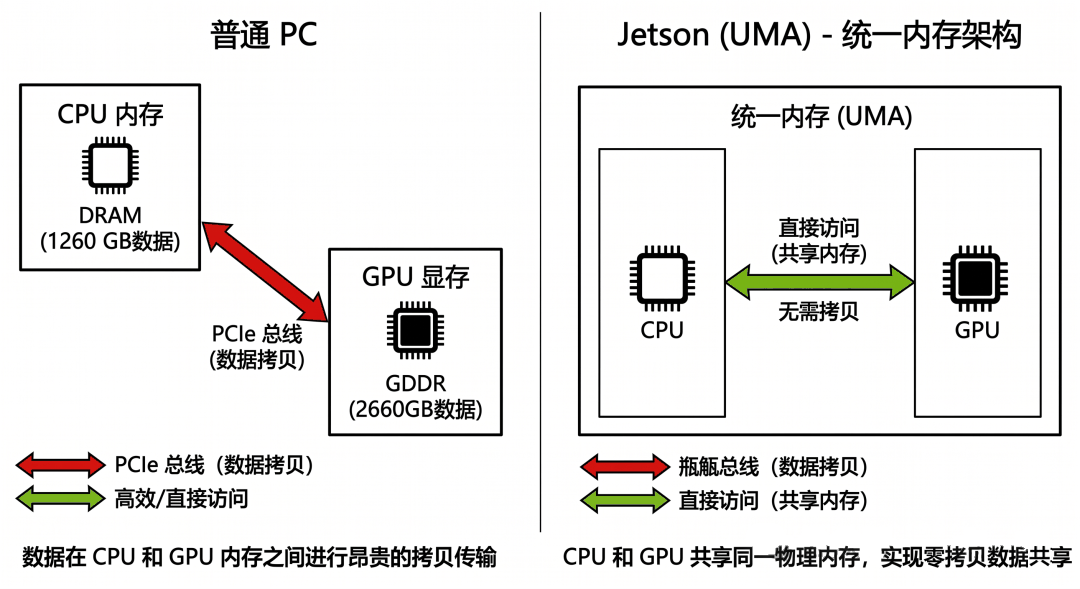
Jetson 和普通 PC 有一个本质区别:CPU 和 GPU 共享同一块物理内存,这叫做统一内存架构(Unified Memory Architecture,UMA)。
在普通 PC 上,CPU 内存和 GPU 显存是物理隔离的,数据必须通过 PCIe 总线搬运,这个拷贝是真实存在的开销。
但在 Jetson 上,CPU 看到的地址和 GPU 看到的地址,指向的是同一块物理内存。理论上,摄像头数据写入 CPU 内存之后,GPU 可以直接读,根本不需要拷贝。
这就是本文所有优化的核心出发点。
1.3 本文要做什么
本文会带你从零搭建一套完整的 C++ 推理流水线,利用 Jetson 的 UMA 特性,把每一个不必要的数据拷贝都干掉,最终实现:
| 阶段 | 耗时 |
|---|---|
| CUDA 预处理(YUYV → NCHW) | ~1 ms |
| TensorRT FP16 推理 | ~12 ms |
| NMS 后处理 | < 1 ms |
| 端到端帧率 | ~27.5 FPS(摄像头采集硬件极限) |
说明:我所使用的 USB 摄像头虽然标称 30FPS,但是实测出来,采集帧率为 27.5FPS。
用到的技术栈:
- YOLO11n:Ultralytics 最新轻量检测模型
- TensorRT FP16:NVIDIA 推理加速框架,利用 Tensor Core 做半精度推理
- V4L2 mmap + cudaHostRegister:摄像头数据零拷贝直达 GPU
- 双缓冲流水线:采集线程和推理线程真正并行
- CUDA 预处理 kernel:所有图像变换在 GPU 上一步完成
第二章:硬件和软件环境介绍
在开始写代码之前,先搞清楚我们的”战场”——Jetson Orin Nano Super 到底是一块什么样的板子,以及为什么它特别适合做边缘推理。
2.1 Jetson Orin Nano Super 是什么?
Jetson 是 NVIDIA 专门为边缘 AI 设计的嵌入式计算平台。简单理解:它是一块”带 GPU 的树莓派”,但 GPU 是真正的 NVIDIA GPU,可以跑 CUDA、TensorRT,和数据中心的 A100 是同一个软件生态。
Jetson Orin Nano Super 的关键参数:
| 项目 | 规格 |
|---|---|
| SoC | NVIDIA Jetson Orin Nano Super |
| CPU | 6 核 Arm Cortex-A78AE |
| GPU | 1024 CUDA 核心,Ampere 架构(SM 8.7) |
| AI 算力 | 67 TOPS(INT8) |
| 内存 | 8GB LPDDR5,CPU/GPU 共享内存架构统一内存(UMA) |
| 功耗 | 7W / 25W 可配置 |
最关键的一行是”CPU/GPU 共享”——这就是 UMA,也是本文所有优化的物理基础。
2.2 UMA 统一内存架构——Jetson 的核心优势
这是理解本文所有优化的最重要概念,值得多花一点时间解释清楚。
普通 PC 的内存架构:
CPU ←──── PCIe 总线 ────→ GPU
 │                          │
CPU 内存(DDR)          GPU 显存(GDDR)
(独立物理内存)           (独立物理内存)
在普通 PC 上,CPU 内存和 GPU 显存是两块完全独立的物理内存。数据从 CPU 传到 GPU,必须经过 PCIe 总线,这个传输是有实际时间开销的(通常几毫秒到几十毫秒,取决于数据量)。
Jetson 的 UMA 架构:
        ┌─────────────────────────────┐
        │      统一物理内存(LPDDR5)    │
        │   CPU 和 GPU 共享同一块内存    │
        └──────────┬──────────────────┘
                   │
        ┌──────────┴──────────┐
        │                     │
       CPU                   GPU
 (看到同一块物理地址)  (看到同一块物理地址)
在 Jetson 上,CPU 和 GPU 访问的是同一块物理内存。CPU 写入的数据,GPU 可以直接读,不需要任何拷贝。
这意味着:摄像头数据通过 V4L2 驱动写入内存后,GPU 可以直接读取,零拷贝。
2.3 软件环境:JetPack 6.x
JetPack 是 NVIDIA 为 Jetson 提供的完整软件开发套件,一次安装包含所有需要的组件:
| 组件 | 版本 | 用途 |
|---|---|---|
| Ubuntu | 22.04 | 操作系统 |
| CUDA | 12.x | GPU 编程基础 |
| cuDNN | 9.x | 深度学习算子库 |
| TensorRT | 10.x | 推理加速框架 |
| OpenCV | 4.x | 图像处理(含 CUDA 支持) |
| V4L2 | 内核自带 | Linux 摄像头驱动框架 |
安装 JetPack 后,这些组件都已经预装好,不需要手动编译。这是 Jetson 相比普通 Linux 板子的一大优势。
查看当前 JetPack 版本:
cat /etc/nv_tegra_release
# 或者
dpkg -l | grep nvidia-jetpack
查看 CUDA 版本:
nvcc --version查看 TensorRT 版本:
dpkg -l | grep tensorrt2.4 摄像头:V4L2 和 YUYV 格式
本项目使用普通 USB 摄像头,通过 Linux 标准的 V4L2(Video4Linux2)驱动框架采集图像。
插上摄像头后,可以用以下命令查看设备信息:
# 查看摄像头设备
ls /dev/video*

# 查看摄像头支持的格式和分辨率
v4l2-ctl --device=/dev/video0 --list-formats-ext
典型输出:
ioctl: VIDIOC_ENUM_FMT
    Type: Video Capture

    [0]: 'YUYV' (YUYV 4:2:2)
        Size: Discrete 640x480
            Interval: Discrete 0.033s (30.000 fps)
        Size: Discrete 1280x720
            Interval: Discrete 0.100s (10.000 fps)
这里有个重要信息:640×480 才能跑到 30FPS,1280×720 只有 10FPS。这是 USB 带宽限制,不是 Jetson 的问题。所以本项目选择 640×480 @ 30FPS。
YUYV 格式是什么?
YUYV(也叫 YUY2)是一种 YUV 4:2:2 格式,每两个像素共享一对 UV 色度值:
像素排列:Y0 U0 Y1 V0 | Y2 U2 Y3 V2 | ...
每像素占用:2 字节(平均)
640×480 一帧大小:640 × 480 × 2 = 614,400 字节 ≈ 600KB
相比 RGB(每像素 3 字节),YUYV 节省了 1/3 的带宽,这也是 USB 摄像头默认用 YUYV 的原因。
但 YOLO 模型需要 RGB 输入,所以需要做格式转换——这个转换我们会放到 GPU 上做,后面第六章详细讲。
2.5 本项目的依赖清单
# 系统依赖(JetPack 6.x 已预装)
# - CUDA 12.x
# - TensorRT 10.x
# - OpenCV 4.x(含 CUDA 支持)
# - V4L2(Linux 内核自带)

# 编译工具
sudo apt install cmake build-essential

# Python 依赖(仅用于模型转换,推理不需要 Python)
pip install ultralytics tensorrt
注意:推理程序是纯 C++ 的,运行时不依赖 Python 和 PyTorch。Python 只在模型转换阶段用一次。
下一章:整体架构设计,以及为什么要用流水线思维来组织代码。
第三章:整体架构设计——流水线思维
搞清楚硬件之后,我们来设计整个系统的架构。这一章是全文的”地图”,后面每一章都是在实现这张地图上的某个模块。
3.1 最朴素的串行方案——问题在哪里?
很多人第一次用 C++ 写推理,会写出这样的串行循环:
while (true) {
    1. 采集一帧(V4L2)          ← 等待摄像头,~33ms
    2. CUDA 预处理               ← GPU,~1ms
    3. TensorRT 推理             ← GPU,~12ms
    4. NMS 后处理                ← CPU,<1ms
    5. 显示结果                  ← CPU,~2ms
}
每帧总耗时:33 + 1 + 12 + 1 + 2 ≈ 49ms,也就是约 20FPS。
问题很明显:采集和推理是串行的。推理在跑的时候,摄像头在空转;采集在等的时候,GPU 在闲置。两个本来可以并行的操作,被强行串行了。
3.2 流水线方案——让采集和推理真正并行
解决方案是经典的生产者-消费者双缓冲流水线:
[采集线程(生产者)]           [推理线程(消费者)]
  V4L2 captureFrame()    →     双缓冲区 A/B
  ~33ms/帧                      │
                                ├─ CUDA 预处理    ~1ms
                                ├─ TRT 推理       ~12ms
                                ├─ DtoH 拷贝      ~0.5ms
                                ├─ NMS 后处理     <1ms
                                └─ 回调主线程
两个线程同时跑:
- 采集线程一直在等摄像头出帧,出来就写入空闲缓冲区
- 推理线程一直在消费最新帧,推理完就取下一帧
稳态下,推理耗时(~14ms)远小于采集周期(33ms),所以每一帧摄像头出来的帧都能被及时处理,端到端帧率接近摄像头的 30FPS 上限。
3.3 完整系统架构图
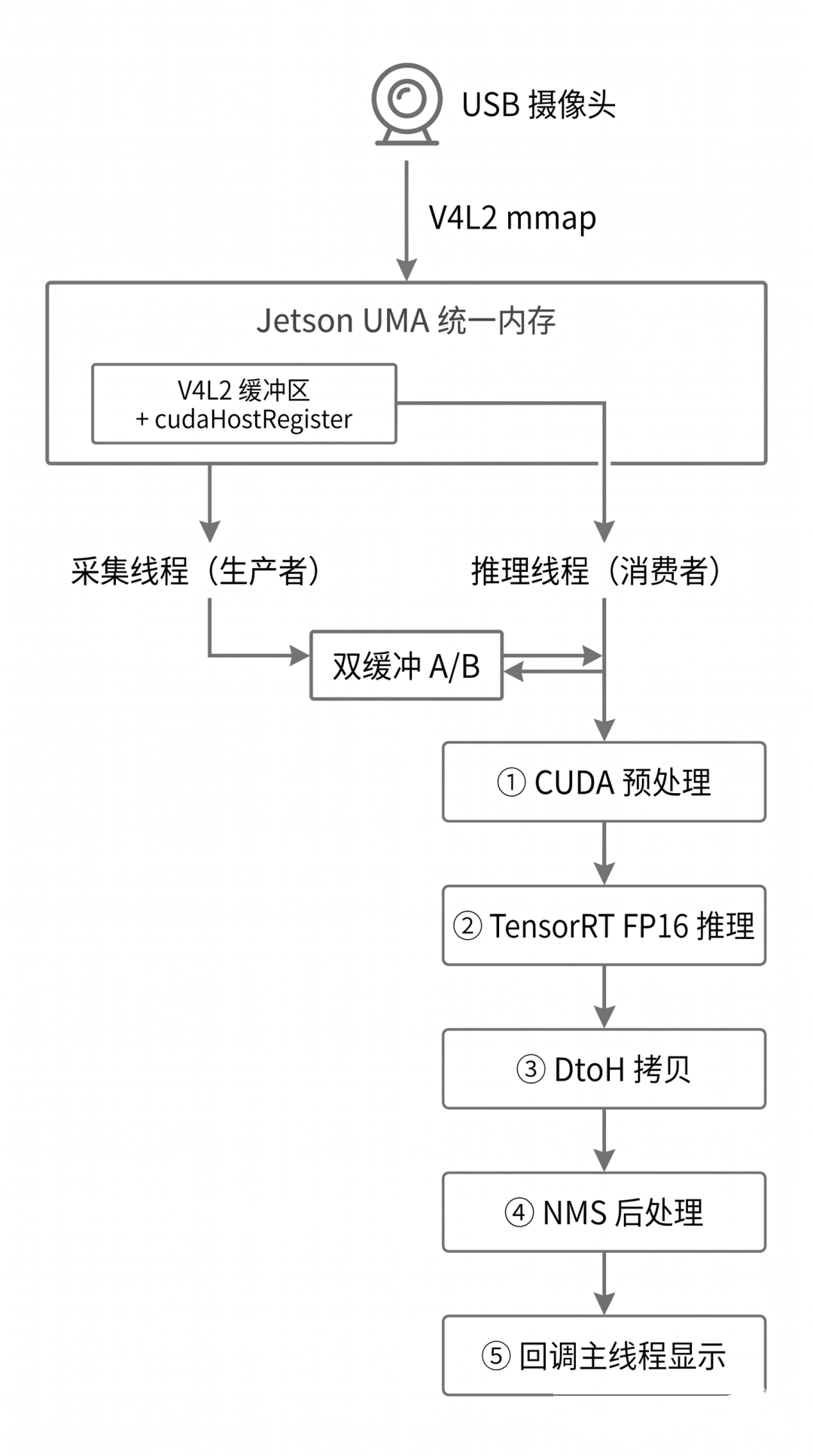
USB 摄像头(640×480 @ 30FPS,YUYV 格式)
    │
    │  V4L2 mmap(内核驱动写入 UMA 物理内存)
    ▼
┌─────────────────────────────────────────────────────┐
│                    统一物理内存(UMA)                 │
│  ┌──────────────────────────────────────────────┐   │
│  │  V4L2 缓冲区(mmap)                           │   │
│  │  cudaHostRegister → 获得 GPU 设备指针          │   │
│  └──────────────────────────────────────────────┘   │
└─────────────────────────────────────────────────────┘
    │
    │  dev_ptr(GPU 直接读,零拷贝)
    ▼
[采集线程] ──双缓冲 A/B──► [推理线程]
                                │
                                ├─① CUDA 预处理 kernel
                                │    YUYV → RGB
                                │    Letterbox 缩放(640×480 → 640×640)
                                │    HWC → NCHW layout
                                │    归一化 / 255.0
                                │    输出:float32 [1,3,640,640]
                                │
                                ├─② TensorRT FP16 推理(异步 Stream)
                                │    YOLO11n engine
                                │    输出:float32 [1, 8, 8400]
                                │
                                ├─③ cudaMemcpyAsync DtoH
                                │    推理结果搬回 CPU(固定内存)
                                │
                                ├─④ cudaStreamSynchronize
                                │    等待 GPU 全部完成
                                │
                                ├─⑤ NMS 后处理(CPU)
                                │    置信度过滤 + IoU 去重
                                │    Letterbox 逆变换坐标还原
                                │
                                └─⑥ 回调主线程
                                     memcpy YUYV 数据
                                     主线程:cvtColor + 绘框 + imshow
3.4 五个核心模块
整个系统由五个模块组成,每个模块对应一个源文件:
| 模块 | 文件 | 职责 |
|---|---|---|
| V4L2Manager | v4l2_manager.cpp | 摄像头采集 + mmap + cudaHostRegister 零拷贝 |
| CudaPreprocessor | cuda_preprocessor.cu | YUYV→NCHW RGB float32 + Letterbox,GPU kernel |
| TrtEngine | trt_engine.cpp | TensorRT 引擎加载 + 异步推理 |
| NmsProcessor | nms_processor.cpp | 置信度过滤 + NMS + 坐标逆变换 |
| DoubleBufPipeline | pipeline.cpp | 双缓冲流水线,串联以上四个模块 |
主程序 main.cpp 只负责配置参数、接收回调、做 OpenCV 显示,不参与推理逻辑。
3.5 数据流中的内存类型
理解这套系统,还需要搞清楚数据在不同阶段用的是什么类型的内存:
| 阶段 | 内存类型 | 说明 |
|---|---|---|
| V4L2 缓冲区 | CPU mmap(固定内存) | 内核驱动分配,cudaHostRegister 后 GPU 可直接访问 |
| CUDA 预处理输出 | GPU 设备内存 | cudaMalloc 分配,float32 [1,3,640,640] |
| TRT 推理输出 | GPU 设备内存 | cudaMalloc 分配,float32 [1,8,8400] |
| NMS 输入 | CPU 固定内存(Pinned) | cudaMallocHost 分配,异步 DtoH 拷贝目标 |
| 显示缓冲 | CPU 普通内存 | std::vector |
其中最关键的是第一行:V4L2 缓冲区通过 cudaHostRegister 变成”固定内存”,GPU 可以通过设备指针直接读取,这就是零拷贝的实现方式。
第四章:模型准备——YOLO11n 训练与 TensorRT FP16 转换
推理流水线搭好之前,先把模型准备好。这一章讲两件事:用 Ultralytics 训练 YOLO11n,以及把训练好的 .pt 文件转换成 TensorRT .engine 文件。
4.1 为什么选 YOLO11n?
YOLO 系列有很多变体,从 n(nano)到 x(extra large)。在 Jetson 这种边缘设备上,模型大小和推理速度的平衡非常重要。
| 模型 | 参数量 | COCO mAP | Jetson 推理耗时(约) |
|---|---|---|---|
| YOLO11n | 2.6M | 39.5 | ~12ms |
| YOLO11s | 9.4M | 47.0 | ~25ms |
| YOLO11m | 20.1M | 51.5 | ~50ms |
YOLO11n 在参数量极小的情况下,仍然有不错的精度,推理耗时约 12ms,满足实时要求。对于边缘部署场景,n 版本是首选。
4.2 训练 YOLO11n
本项目训练了 4 个自定义类别:book(书)、airpods(耳机)、baby(婴儿)、makeup(化妆品)。
训练命令非常简单,Ultralytics 封装得很好:
from ultralytics import YOLO

model = YOLO("yolo11n.pt")  # 加载预训练权重

model.train(
    data="dataset/data.yaml",    # 数据集配置文件
    epochs=100,                  # 训练轮数
    imgsz=640,                   # 输入尺寸
    batch=32,                    # 批大小
    device=0,                    # GPU 设备
    optimizer="auto",            # 自动选择优化器(AdamW)
    pretrained=True,             # 使用预训练权重(迁移学习)
    mosaic=1.0,                  # Mosaic 数据增强
    mixup=0.1,                   # MixUp 数据增强
    degrees=15,                  # 随机旋转 ±15°
    fliplr=0.5,                  # 水平翻转概率
    hsv_s=0.7,                   # 饱和度扰动
    hsv_v=0.4,                   # 亮度扰动
)
data.yaml 的格式如下:
path: /path/to/dataset
train: images/train
val: images/val

nc: 4  # 类别数
names:
  0: book
  1: airpods
  2: baby
  3: makeup
训练完成后,权重保存在 runs/detect/train3/weights/best.pt。
几个训练技巧:
pretrained=True:必须开,从 COCO 预训练权重微调,收敛快得多mosaic=1.0:Mosaic 增强把 4 张图拼在一起训练,对小目标效果很好close_mosaic=10:最后 10 个 epoch 关闭 Mosaic,让模型稳定收敛imgsz=640:和推理时保持一致,不要训练用 640 推理用 416
4.3 为什么要转 TensorRT?
训练完拿到的 .pt 是 PyTorch 格式,直接在 Jetson 上推理的问题:
- PyTorch 本身很重:加载 PyTorch runtime 需要几百 MB 内存,启动慢
- 没有硬件级优化:PyTorch 不会针对 Jetson 的 Ampere GPU 做特化优化
- FP32 精度浪费:Ampere GPU 有 Tensor Core,专门为 FP16 加速设计,PyTorch 默认跑 FP32
TensorRT 做的事情:
- 图优化:合并算子(如 Conv+BN+ReLU 融合成一个算子),减少 kernel 启动开销
- 层融合:把多个小操作合并成一个大操作,减少显存读写
- 精度校准:FP32 → FP16,计算量减半,Tensor Core 全速运行
- 硬件特化:针对具体 GPU 架构(SM 8.7)选择最优的 kernel 实现
FP16 精度影响大吗? 对于目标检测来说,FP16 和 FP32 的精度差异几乎可以忽略(mAP 差 < 0.5%),但速度提升非常明显。Ampere GPU 的 FP16 Tensor Core 算力是 FP32 的 2 倍。
4.4 转换脚本:pt → ONNX → TensorRT engine
转换分两步:先导出 ONNX,再编译成 TensorRT engine。
完整脚本 scripts/export_engine.py:
#!/usr/bin/env python3
"""
YOLO11n pt → ONNX → TensorRT FP16 engine 转换脚本
用法:
    python3 scripts/export_engine.py \
        --weights yolo/runs/detect/train3/weights/best.pt \
        --output  models/best.engine \
        --imgsz   640
"""

import argparse, os, sys
from pathlib import Path

def export_onnx(weights: str, output_onnx: str, imgsz: int) -> None:
    from ultralytics import YOLO
    model = YOLO(weights)
    model.export(
        format="onnx",
        imgsz=imgsz,
        opset=11,       # TensorRT 兼容的 opset 版本
        simplify=True,  # onnx-simplifier 精简计算图
        dynamic=False,  # 固定 batch size,推理更快
    )
    src = Path(weights).with_suffix(".onnx")
    if str(src) != output_onnx:
        import shutil
        shutil.move(str(src), output_onnx)
    print(f"[export] ONNX saved → {output_onnx}")

def build_engine(onnx_path: str, engine_path: str, fp16: bool = True) -> None:
    import tensorrt as trt

    logger  = trt.Logger(trt.Logger.INFO)
    builder = trt.Builder(logger)
    network = builder.create_network(
        1 << int(trt.NetworkDefinitionCreationFlag.EXPLICIT_BATCH)
    )
    parser = trt.OnnxParser(network, logger)

    with open(onnx_path, "rb") as f:
        if not parser.parse(f.read()):
            for i in range(parser.num_errors):
                print(f"[TRT] parse error: {parser.get_error(i)}")
            raise RuntimeError("ONNX parse failed")

    config = builder.create_builder_config()
    config.set_memory_pool_limit(trt.MemoryPoolType.WORKSPACE, 1 << 30)  # 1 GB

    if fp16 and builder.platform_has_fast_fp16:
        config.set_flag(trt.BuilderFlag.FP16)
        print("[build] FP16 enabled")

    print("[build] Building TensorRT engine (may take a few minutes) ...")
    serialized = builder.build_serialized_network(network, config)

    with open(engine_path, "wb") as f:
        f.write(serialized)
    print(f"[build] Engine saved → {engine_path}")

def main():
    parser = argparse.ArgumentParser()
    parser.add_argument("--weights", default="yolo/runs/detect/train3/weights/best.pt")
    parser.add_argument("--output",  default="models/best.engine")
    parser.add_argument("--imgsz",   type=int, default=640)
    args = parser.parse_args()

    onnx_path = args.output.replace(".engine", ".onnx")

    # Step1: pt → ONNX
    if not os.path.exists(onnx_path):
        export_onnx(args.weights, onnx_path, args.imgsz)

    # Step2: ONNX → TRT engine
    build_engine(onnx_path, args.output, fp16=True)

if __name__ == "__main__":
    main()
运行方式:
python3 scripts/export_engine.py \
    --weights yolo/runs/detect/train3/weights/best.pt \
    --output  models/best.engine
编译过程需要几分钟,耐心等待。完成后会看到:
[build] FP16 enabled
[build] Building TensorRT engine (may take a few minutes) ...
[build] Engine saved → models/best.engine
  INPUT  images         shape=(1, 3, 640, 640)  dtype=DataType.FLOAT
  OUTPUT output0              shape=(1, 8, 8400)       dtype=DataType.FLOAT
4.5 重要:.engine 文件必须在目标机上生成
这是新手最常踩的坑。TensorRT 在编译 engine 时,会针对当前机器的具体 GPU 型号选择最优的 kernel 实现。生成的 .engine 文件是与硬件绑定的,在 A 机器上生成的 engine,不能直接复制到 B 机器上用(即使两台都是 Jetson)。
正确做法:
开发机(PC):训练模型,得到 best.pt
     ↓  复制 best.pt 到 Jetson
Jetson:运行 export_engine.py,生成 best.engine
     ↓  best.engine 只能在这台 Jetson 上使用
错误做法:
PC 上生成 best.engine → 复制到 Jetson → 运行报错或精度异常 ✗4.6 理解输出 shape:[1, 8, 8400]
TensorRT engine 的输出是 [1, 8, 8400],这个 shape 需要理解清楚,NMS 后处理要用到。
- 1:batch size
- 8:每个检测框的属性数 = 4(cx, cy, w, h)+ 4(类别数)
- 8400:候选框数量(YOLO11n 在 640×640 输入下的 anchor-free 候选框总数)
每个候选框的数据格式:
- 索引 0:cx(中心点 x,网络坐标 0~640)
- 索引 1:cy(中心点 y,网络坐标 0~640)
- 索引 2:w(框宽,网络坐标)
- 索引 3:h(框高,网络坐标)
- 索引 4:class_0 得分(book)
- 索引 5:class_1 得分(airpods)
- 索引 6:class_2 得分(baby)
- 索引 7:class_3 得分(makeup)
8400 个候选框绝大多数置信度很低,NMS 会把它们过滤掉,最终留下几个真正的检测结果。
第五章:V4L2 零拷贝——摄像头数据直达 GPU
这一章是本文最核心的优化之一。我们要做到:摄像头数据从内核写入内存的那一刻起,GPU 就可以直接读取,中间没有任何 CPU 参与的数据拷贝。
5.1 普通方式 vs 零拷贝方式
先看普通的 OpenCV 读摄像头方式:
摄像头(硬件)
    │  USB 传输
    ▼
内核 V4L2 缓冲区(内核空间)
    │  内核 → 用户空间拷贝(read() 系统调用)
    ▼
用户空间 CPU 内存(cv::Mat data)
    │  cudaMemcpy(CPU → GPU)
    ▼
GPU 设备内存
    │  CUDA kernel 处理
    ▼
推理输入
共 2 次数据拷贝:内核→用户空间、CPU→GPU。
本项目的零拷贝方式:
摄像头(硬件)
    │  USB 传输
    ▼
内核 V4L2 缓冲区(mmap,直接映射到 UMA 物理内存)
    │  cudaHostRegister(告诉 CUDA 这块内存可以被 GPU 访问)
    │  cudaHostGetDevicePointer(获取 GPU 视角的指针)
    ▼
GPU 直接读取(零拷贝!)
    │  CUDA kernel 处理
    ▼
推理输入
0 次额外拷贝:得益于 Jetson UMA,摄像头数据写入的那块物理内存,GPU 可以直接读。
AI 画图提示词(零拷贝对比图):绘制两张并排的数据流向图,标题分别为”普通方式(2次拷贝)”和”零拷贝方式(0次拷贝)”。左图:从上到下依次排列”摄像头”→”内核缓冲区”→”用户空间内存”→”GPU 显存”,每个箭头旁边标注拷贝操作名称,用红色虚线框标出两次拷贝操作,表示性能瓶颈。右图:从上到下依次排列”摄像头”→”V4L2 mmap 缓冲区(UMA 物理内存)”→”GPU 直接读取”,箭头全部为绿色实线,中间没有拷贝操作,用绿色标注”零拷贝”。整体风格为技术架构图,深色背景。
5.2 V4L2 mmap 工作原理
V4L2 支持三种数据获取方式:
- read():每次系统调用把帧数据从内核拷贝到用户空间(最慢)
- USERPTR:用户提供内存,内核直接写入(需要对齐)
- mmap:把内核缓冲区直接映射到用户空间虚拟地址(最快)
本项目用 mmap 方式。用户空间拿到的是一个虚拟地址,它映射到内核缓冲区的物理内存——在 Jetson UMA 架构下,这块物理内存同时也是 GPU 可以访问的内存。
5.3 核心代码详解
第一步:打开设备并设置格式
// v4l2_manager.cpp

bool V4L2Manager::open(const std::string& device, int width, int height, int fps, int n_bufs){
    // 以非阻塞模式打开设备
    fd_ = ::open(device.c_str(), O_RDWR | O_NONBLOCK);

    // 设置采集格式:YUYV,640×480
    v4l2_format fmt{};
    fmt.type                = V4L2_BUF_TYPE_VIDEO_CAPTURE;
    fmt.fmt.pix.width       = width;
    fmt.fmt.pix.height      = height;
    fmt.fmt.pix.pixelformat = V4L2_PIX_FMT_YUYV;  // YUYV 格式
    fmt.fmt.pix.field       = V4L2_FIELD_NONE;
    xioctl(fd_, VIDIOC_S_FMT, &fmt);

    // 设置帧率
    v4l2_streamparm parm{};
    parm.type                                  = V4L2_BUF_TYPE_VIDEO_CAPTURE;
    parm.parm.capture.timeperframe.numerator   = 1;
    parm.parm.capture.timeperframe.denominator = fps;  // 30
    xioctl(fd_, VIDIOC_S_PARM, &parm);
    ...
}
第二步:申请缓冲区并 mmap
bool V4L2Manager::requestBuffers(int n_bufs){
    v4l2_requestbuffers req{};
    req.count  = n_bufs;          // 申请 4 个缓冲区
    req.type   = V4L2_BUF_TYPE_VIDEO_CAPTURE;
    req.memory = V4L2_MEMORY_MMAP;  // 使用 mmap 方式
    xioctl(fd_, VIDIOC_REQBUFS, &req);
    ...
}

bool V4L2Manager::mmapBuffers(){
    for (size_t i = 0; i < buffers_.size(); ++i) {
        v4l2_buffer buf{};
        buf.type   = V4L2_BUF_TYPE_VIDEO_CAPTURE;
        buf.memory = V4L2_MEMORY_MMAP;
        buf.index  = i;
        xioctl(fd_, VIDIOC_QUERYBUF, &buf);  // 查询缓冲区信息

        // mmap:把内核缓冲区映射到用户空间
        // buffers_[i].ptr 是 CPU 可访问的虚拟地址
        buffers_[i].ptr = mmap(nullptr, buf.length,
                               PROT_READ | PROT_WRITE,
                               MAP_SHARED, fd_, buf.m.offset);
    }
    ...
}
第三步:关键!cudaHostRegister 让 GPU 直接访问
bool V4L2Manager::registerCudaPinnedMemory(){
    for (auto& b : buffers_) {
        // 把 mmap 得到的 CPU 地址注册为 CUDA 固定内存
        // 这样 GPU 就可以通过设备指针直接访问这块内存
        cudaHostRegister(b.ptr, b.length, cudaHostRegisterDefault);

        // 获取对应的 GPU 设备指针
        // b.dev_ptr 是 GPU 视角下的地址,指向同一块物理内存
        cudaHostGetDevicePointer(&b.dev_ptr, b.ptr, 0);
    }
    ...
}
这两行是整个零拷贝的关键:
cudaHostRegister:告诉 CUDA 驱动,这块内存是”固定内存”(不会被 OS 换页),GPU 可以通过 DMA 直接访问cudaHostGetDevicePointer:获取这块内存的 GPU 视角地址
在 Jetson UMA 架构下,b.ptr(CPU 地址)和 b.dev_ptr(GPU 地址)指向的是同一块物理内存,只是虚拟地址不同。
第四步:采集帧
bool V4L2Manager::captureFrame(FrameBuffer& out_frame){
    // 用 select 等待摄像头数据就绪(非阻塞,最多等 2 秒)
    fd_set fds;
    FD_ZERO(&fds);
    FD_SET(fd_, &fds);
    timeval tv{2, 0};
    select(fd_ + 1, &fds, nullptr, nullptr, &tv);

    // DQBUF:从队列取出一帧(此时内核已把摄像头数据写入 mmap 内存)
    v4l2_buffer buf{};
    buf.type   = V4L2_BUF_TYPE_VIDEO_CAPTURE;
    buf.memory = V4L2_MEMORY_MMAP;
    xioctl(fd_, VIDIOC_DQBUF, &buf);

    // 返回帧信息:ptr(CPU 地址)和 dev_ptr(GPU 地址)都是同一块物理内存
    out_frame       = buffers_[buf.index];
    out_frame.index = buf.index;
    return true;
}
第五步:用完归还缓冲区
bool V4L2Manager::releaseFrame(const FrameBuffer& frame){
    v4l2_buffer buf{};
    buf.type   = V4L2_BUF_TYPE_VIDEO_CAPTURE;
    buf.memory = V4L2_MEMORY_MMAP;
    buf.index  = frame.index;
    // QBUF:把缓冲区还给内核,让摄像头可以继续写入新帧
    xioctl(fd_, VIDIOC_QBUF, &buf);
    return true;
}
V4L2 的缓冲区是循环使用的:内核维护一个队列,DQBUF 取出一个(用户使用),QBUF 还回去(内核继续填充)。缓冲区不及时归还,摄像头就会停止写入新帧。
5.4 常见坑
- 坑 1:忘记 O_NONBLOCK。打开设备时必须加 O_NONBLOCK,否则 VIDIOC_DQBUF 会阻塞整个线程,影响流水线效率。用 select 来等待数据就绪,比直接阻塞更可控。
- 坑 2:缓冲区数量太少。VIDIOC_REQBUFS 申请的缓冲区数量建议 4 个。太少(< 2)驱动会报错;2 个勉强能用但容易帧率抖动;4 个是比较稳定的选择。
- 坑 3:cudaHostRegister 失败。如果 cudaHostRegister 返回 cudaErrorHostMemoryAlreadyRegistered,说明这块内存已经注册过了。在程序退出时要调用 cudaHostUnregister 做清理。
- 坑 4:YUYV 格式确认。不是所有摄像头都支持 YUYV。用 v4l2-ctl –list-formats-ext 确认,如果只支持 MJPEG,需要先解码再处理,会复杂很多。本项目只处理 YUYV。
下一章:CUDA 预处理——在 GPU 上一步完成 YUYV→RGB、Letterbox 缩放、格式转换、归一化。
第六章:CUDA 预处理——GPU 上一步完成所有图像变换
拿到摄像头的 YUYV 数据之后,在送入 TensorRT 推理之前,需要做一系列图像变换:
- YUYV → RGB 色彩空间转换
- 640×480 → 640×640 Letterbox 缩放
- HWC → NCHW 内存布局转换
- uint8 → float32,归一化 / 255.0
如果这些操作都在 CPU 上用 OpenCV 做,每帧大约需要 5~8ms,而且还要把结果从 CPU 搬到 GPU。
本项目把这四步合并成一个 CUDA kernel,在 GPU 上一次性完成,耗时约 1ms,并且输出直接就在 GPU 显存里,不需要任何 CPU→GPU 的拷贝。
6.1 为什么不用 OpenCV CUDA?
OpenCV 有 CUDA 模块(cv::cuda),也可以在 GPU 上做这些操作。但问题是:
- OpenCV CUDA 的每个操作(resize、cvtColor、normalize)都是独立的 kernel launch
- 每次 kernel launch 都有固定的调度开销(~10µs)
- 多个 kernel 之间还需要显存读写(一个 kernel 的输出是下一个的输入)
我们的自定义 kernel 把这四步融合成一个 kernel,数据在寄存器里流转,不落盘到显存,极大减少了内存带宽消耗。
6.2 Letterbox 缩放是什么?
YOLO 的输入要求是正方形(640×640),但摄像头输出是 640×480(4:3)。最简单的做法是直接 resize 成 640×640,但这会拉伸图像,改变目标的宽高比,影响检测精度。
Letterbox 的做法是:等比例缩放,然后用灰色填充边缘。
原始图像(640×480)
    ↓ 等比例缩放:640/640 = 1.0(宽不变),480→480(高不变)
    但目标是 640×640,高度差 640-480=160
    ↓ 上下各填充 80 像素灰边(值=114)
640×640 Letterbox 结果
具体参数:
scale = min(net_w/src_w, net_h/src_h) = min(640/640, 640/480) = 1.0
pad_x = (net_w - src_w * scale) / 2 = (640 - 640) / 2 = 0
pad_y = (net_h - src_h * scale) / 2 = (640 - 480) / 2 = 80
NMS 后处理时,需要用这些参数做逆变换,把网络坐标系里的框还原到原始图像坐标。
AI 画图提示词(Letterbox 示意图):绘制一张 Letterbox 缩放示意图。左侧显示一个 640×480 的矩形框,标注”原始图像 640×480”,框内有一个简单的示意场景(比如一本书)。中间用箭头标注”Letterbox 缩放”。右侧显示一个 640×640 的正方形框,框内顶部和底部各有一段灰色填充区域(标注”灰色填充 pad=80px”),中间是与左侧等比例的图像内容。右侧图的灰色填充区域用虚线框标出,并标注尺寸。整体风格简洁,白色背景,蓝色边框。
6.3 CUDA kernel 核心逻辑
CUDA kernel 的思路是:每个线程负责输出图像的一个像素。对于输出图像中的像素 (x, y):
- 判断这个像素在不在图像有效区域(还是灰色填充区)
- 如果在有效区,计算它对应的原始图像坐标 (src_x, src_y)
- 从 YUYV 数据中读取 (src_x, src_y) 的 YUV 值
- 转换成 RGB
- 归一化并写入输出的 NCHW 内存
YUV → RGB 的转换公式(BT.601 标准):
R = clamp(1.164 * (Y - 16) + 1.596 * (V - 128))
G = clamp(1.164 * (Y - 16) - 0.813 * (V - 128) - 0.391 * (U - 128))
B = clamp(1.164 * (Y - 16)                    + 2.018 * (U - 128))
在代码中用整数乘法替代浮点,避免精度损失的同时提高性能:
// kernal/yuv_to_rgb_kernel.cu

static __device__ void __forceinline__ yuv2rgb(
    int y, int u, int v, uint8_t& r, uint8_t& g, uint8_t& b
){
    int iyval = 1220542 * max(0, y - 16);
    r = u8cast((iyval + 1673527*(v - 128)                     + (1 << 19)) >> 20);
    g = u8cast((iyval - 852492*(v - 128) - 409993*(u - 128)   + (1 << 19)) >> 20);
    b = u8cast((iyval                     + 2116026*(u - 128) + (1 << 19)) >> 20);
}
YUYV 格式中,每 4 个字节存储 2 个像素(Y0 U Y1 V),读取某像素的 YUV 值:
// 从 YUYV 数据读取像素(x, y)的 YUV 值
// YUYV 布局:Y0 U0 Y1 V0 Y2 U2 Y3 V2 ...
// 每两个像素共用一对 UV

uchar4 yuv = *(uchar4*)((const uint8_t*)luma + y * stride + (x / 2) * 4);
// yuv.y = U,  yuv.x = V(VYUY 格式下的偏移)
// 奇数像素用 yuv.y(Y),偶数像素用 yuv.w(Y)
if (x % 2 == 0)
    yuv2rgb(yuv.y, yuv.z, yuv.x, r, g, b);
else
    yuv2rgb(yuv.w, yuv.z, yuv.x, r, g, b);
6.4 NCHW 内存布局
神经网络处理图像时,有两种常见的内存布局:
HWC(Height × Width × Channels)——OpenCV 默认格式:
内存顺序:R(0,0) G(0,0) B(0,0)  R(0,1) G(0,1) B(0,1)  ...
像素优先:同一个像素的 RGB 放在一起
NCHW(Batch × Channels × Height × Width)——PyTorch/TensorRT 默认格式:
内存顺序:R(0,0) R(0,1) R(0,2) ... R(H,W)  G(0,0) G(0,1) ...  B(0,0) B(0,1) ...
通道优先:同一个通道的所有像素放在一起
CUDA kernel 在写入输出时,直接按 NCHW 格式写,省掉了一次格式转换:
// NCHW_RGB 写入:R 通道、G 通道、B 通道分别存放
*(pdst + (((ib * 3 + 0) * height + y) * width + x)) = r;  // R 通道
*(pdst + (((ib * 3 + 1) * height + y) * width + x)) = g;  // G 通道
*(pdst + (((ib * 3 + 2) * height + y) * width + x)) = b;  // B 通道
6.5 kernel 启动配置
// 每个线程块 16×32 = 512 个线程
// 4x 版本:每个线程处理 4 个横向相邻像素,提高内存访问效率
dim3 dim_block(16, 32);
dim3 dim_grid(
    ((out_width + 3) / 4  + dim_block.x - 1) / dim_block.x,
    (out_height + dim_block.y - 1) / dim_block.y,
    1
);
convert_yuv_to_rgb_kernel_4x<<<dim_grid, dim_block, 0, stream>>>(...);
使用 4x kernel(每线程处理 4 个像素)而非 1x kernel,可以更好地利用内存访问的局部性,减少 YUYV 数据的重复读取。
下一章:TensorRT 推理——如何加载 engine 并做异步推理。
第七章:TensorRT 推理——异步 CUDA Stream
这一章讲 TensorRT engine 的加载和推理。相比 PyTorch 的 model(input),TensorRT 的 API 稍微底层一些,但理解了之后逻辑很清晰。
7.1 CUDA Stream 是什么?
在讲推理代码之前,先理解 CUDA Stream 这个概念,因为整个推理流水线都围绕它运转。
可以把 CUDA Stream 理解成 GPU 上的一条”任务队列”。向同一个 Stream 提交的操作,会按顺序执行;不同 Stream 之间的操作,可以并行执行。
Stream 0:  [预处理 kernel] → [TRT 推理] → [DtoH 拷贝] → ...
Stream 1:  [另一个任务] ...(可以与 Stream 0 并行)
本项目只用一个 Stream,把预处理、推理、DtoH 拷贝串联在同一个队列里。这样 CPU 提交完任务就可以去干别的事(比如处理上一帧的显示),GPU 在后台异步执行。
创建 Stream:
cudaStream_t stream_;
cudaStreamCreate(&stream_);
7.2 加载 TensorRT Engine
// src/trt_engine.cpp

bool TrtEngine::loadEngine(const std::string& engine_path){
    // 第一步:把 .engine 文件读入内存
    std::ifstream file(engine_path, std::ios::binary | std::ios::ate);
    size_t size = file.tellg();
    file.seekg(0, std::ios::beg);
    std::vector<char> data(size);
    file.read(data.data(), size);
    file.close();

    // 第二步:创建 TensorRT Runtime
    runtime_ = nvinfer1::createInferRuntime(g_trt_logger);

    // 第三步:反序列化(把二进制数据还原成 engine 对象)
    // 这一步会把优化好的 kernel 代码加载到 GPU
    engine_ = runtime_->deserializeCudaEngine(data.data(), size);

    // 第四步:创建执行上下文(每次推理用这个对象)
    context_ = engine_->createExecutionContext();

    // 第五步:解析输入输出张量信息
    int n_tensors = engine_->getNbIOTensors();
    for (int i = 0; i < n_tensors; ++i) {
        const char* name = engine_->getIOTensorName(i);
        auto mode = engine_->getTensorIOMode(name);
        if (mode == nvinfer1::TensorIOMode::kINPUT) {
            input_name_ = name;   // "images"
        } else {
            output_name_ = name;  // "output0"
            nvinfer1::Dims dims = engine_->getTensorShape(name);
            output_channels_ = dims.d[1];  // 8
            output_boxes_    = dims.d[2];  // 8400
        }
    }

    // 第六步:为输出分配 GPU 显存
    size_t out_bytes = 1ull * output_channels_ * output_boxes_ * sizeof(float);
    cudaMalloc(&output_dev_, out_bytes);
    ...
}
deserializeCudaEngine 这一步会把编译好的 GPU kernel 加载进来,通常需要 1~2 秒,但只在启动时执行一次。
7.3 异步推理
bool TrtEngine::infer(float* input_dev, cudaStream_t stream){
    // TensorRT 10.x API:
    // 设置输入张量地址(GPU 显存指针)
    context_->setTensorAddress(input_name_.c_str(), input_dev);

    // 设置输出张量地址(GPU 显存指针)
    context_->setTensorAddress(output_name_.c_str(), output_dev_);

    // 异步入队:把推理任务提交到 stream,立即返回,不等待 GPU 完成
    context_->enqueueV3(stream);

    return true;
}
enqueueV3 是 TensorRT 10.x 的异步推理接口。调用后立即返回,推理任务在 GPU 后台执行。CPU 可以继续做其他事情(比如准备下一帧数据)。
实际等待 GPU 完成是在推理结果 DtoH 拷贝之后:
// pipeline.cpp 推理线程中

// ① CUDA 预处理(异步,提交到 stream)
float* input_dev = preprocessor_.process(cur_frame.dev_ptr, stream_);

// ② TRT 推理(异步,提交到 stream)
engine_.infer(input_dev, stream_);

// ③ 异步 DtoH 拷贝推理结果(异步,提交到 stream)
cudaMemcpyAsync(output_host_, engine_.outputDevice(),
                output_bytes_, cudaMemcpyDeviceToHost, stream_);

// ④ 同步:等待 stream 里所有任务完成
cudaStreamSynchronize(stream_);
// 到这里,output_host_ 里已经有推理结果了
这四步都在同一个 stream 里,GPU 会按顺序执行。cudaStreamSynchronize 之前,CPU 和 GPU 是并行的——CPU 已经提交完所有任务,GPU 在跑,CPU 可以拿去做别的(但本项目推理线程在这里就等了)。
7.4 为什么用 cudaMallocHost 分配输出缓冲?
// pipeline.cpp
cudaMallocHost(&output_host_, output_bytes_);
cudaMallocHost 分配的是页锁定内存(Pinned Memory),又叫固定内存。
普通 malloc 分配的内存,OS 可能随时把它换到磁盘(分页)。cudaMemcpyAsync 要求目标内存不能被换页,否则异步拷贝会失败或变成同步操作。
cudaMallocHost 保证这块内存永远在物理内存里,cudaMemcpyAsync 可以正常异步工作。
另外,Pinned Memory 的 DtoH 传输速度比普通内存快,因为可以直接 DMA 传输,不需要 CPU 中转。
7.5 TensorRT 版本兼容性
TensorRT 10.x 的 API 和 8.x 有些差异,常见的坑:
| 操作 | TRT 8.x | TRT 10.x |
|---|---|---|
| 绑定输入输出 | enqueueV2(bindings, stream) | setTensorAddress + enqueueV3 |
| 销毁对象 | engine->destroy() | delete engine |
| 获取 IO 信息 | getNbBindings() | getNbIOTensors() |
本项目用的是 TRT 10.x API,如果你的 JetPack 版本是 5.x(TRT 8.x),需要把推理代码对应修改。
下一章:双缓冲流水线——采集线程和推理线程如何真正并行工作。
第八章:双缓冲流水线——采集和推理真正并行
前面几章把各个模块都实现了,现在把它们串联起来。这一章讲双缓冲流水线的设计和实现,这是整个系统帧率提升的核心机制。
8.1 为什么需要双缓冲?
如果采集线程和推理线程共用一个缓冲区,会发生什么?
时刻 T0:推理线程在读缓冲区(推理 frame_1)
时刻 T1:摄像头出了新帧(frame_2),采集线程要写缓冲区
         → 但推理线程还在读,不能写!
         → 采集线程等待,摄像头帧被丢弃
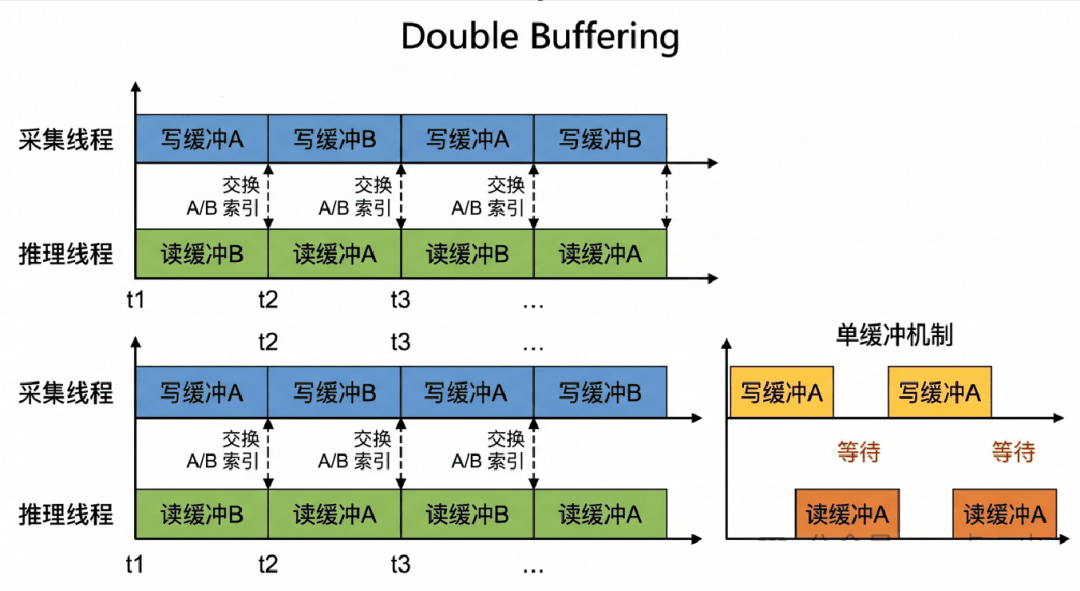
单缓冲 = 生产者和消费者不能同时工作 = 串行 = 帧率降低。
双缓冲的解决方案:
缓冲区 A:推理线程在读(处理 frame_1)
缓冲区 B:采集线程在写(存入 frame_2)
→ 两者完全不冲突,真正并行
→ 推理完 frame_1 后,交换 A/B,继续推理 frame_2
下图对比了双缓冲与单缓冲两种机制的时序差异,可以看到单缓冲下采集线程必须等待推理完成,而双缓冲让两条时间线完全错开、并行推进:
8.2 双缓冲数据结构
// include/pipeline.hpp

struct PinnedFrame {
    void*  dev_ptr  = nullptr;   // YUYV 帧的 GPU 设备指针(零拷贝,来自 V4L2)
    void*  cpu_ptr  = nullptr;   // YUYV 帧的 CPU 地址(用于最后的可视化)
    int    v4l2_idx = -1;        // V4L2 缓冲区索引(归还帧时使用)
    bool   valid    = false;
};

PinnedFrame buf_[2];     // 双缓冲区:A(索引0)和 B(索引1)
int write_buf_ = 0;      // 采集线程当前写哪个缓冲
int read_buf_  = 1;      // 推理线程当前读哪个缓冲
bool frame_ready_ = false;

std::mutex              buf_mtx_;   // 保护缓冲区索引交换
std::condition_variable buf_cv_;    // 通知推理线程有新帧
8.3 采集线程(生产者)
// src/pipeline.cpp

void DoubleBufPipeline::captureLoop(){
    while (!stop_flag_) {
        // 等待摄像头出帧(最多 2 秒超时)
        V4L2Manager::FrameBuffer frame;
        if (!v4l2_.captureFrame(frame)) continue;

        {
            std::unique_lock<std::mutex> lk(buf_mtx_);
            auto& wb = buf_[write_buf_];  // 取当前写缓冲区

            // 如果写缓冲区还有上一帧没被推理线程取走,直接丢弃(归还给 V4L2)
            // 这保证推理线程拿到的永远是最新帧
            if (wb.valid) {
                V4L2Manager::FrameBuffer tmp;
                tmp.index = wb.v4l2_idx;
                v4l2_.releaseFrame(tmp);
                wb.valid = false;
            }

            // 把新帧写入写缓冲区
            wb.dev_ptr  = frame.dev_ptr;   // GPU 设备指针(零拷贝)
            wb.cpu_ptr  = frame.ptr;       // CPU 地址(可视化用)
            wb.v4l2_idx = frame.index;
            wb.valid    = true;

            // 交换读写索引:写缓冲变读缓冲,读缓冲变写缓冲
            std::swap(write_buf_, read_buf_);
            frame_ready_ = true;
        }
        // 通知推理线程:有新帧了
        buf_cv_.notify_one();
    }
}
关键设计:写缓冲区有旧帧时直接丢弃。 这保证了推理线程永远拿到的是最新帧,不会因为推理速度慢而积压延迟。
8.4 推理线程(消费者)
void DoubleBufPipeline::inferLoop(){
    int frame_id = 0;

    while (!stop_flag_) {
        PinnedFrame cur_frame;
        {
            std::unique_lock<std::mutex> lk(buf_mtx_);
            // 等待采集线程通知(有新帧或停止信号)
            buf_cv_.wait(lk, [this]{ return frame_ready_ || stop_flag_.load(); });
            if (stop_flag_) break;

            // 取当前读缓冲区的帧
            cur_frame    = buf_[read_buf_];
            frame_ready_ = false;
        }
        // 释放锁之后再做推理,不阻塞采集线程

        if (!cur_frame.valid || !cur_frame.dev_ptr) continue;

        // ① CUDA 预处理(YUYV → NCHW RGB float32,含 Letterbox,零拷贝)
        float* input_dev = preprocessor_.process(cur_frame.dev_ptr, stream_);

        // ② TRT 推理(异步)
        engine_.infer(input_dev, stream_);

        // ③ 异步 DtoH 拷贝推理结果
        cudaMemcpyAsync(output_host_, engine_.outputDevice(),
                        output_bytes_, cudaMemcpyDeviceToHost, stream_);

        // ④ 同步等待 GPU 全部完成
        cudaStreamSynchronize(stream_);

        // ⑤ NMS 后处理(CPU)
        const auto& lb = preprocessor_.letterbox();
        auto dets = nms_.process(
            output_host_,
            engine_.outputChannels(), engine_.outputBoxes(),
            lb.scale, lb.pad_x, lb.pad_y,
            lb.src_w, lb.src_h);

        // ⑥ 回调主线程(携带 YUYV CPU 指针,主线程负责 cvtColor)
        if (callback_) callback_(dets, frame_id++,
                                 cur_frame.cpu_ptr,
                                 v4l2_.width(), v4l2_.height());

        // ⑦ 归还 V4L2 缓冲区(让摄像头继续写入新帧)
        {
            std::lock_guard<std::mutex> lk(buf_mtx_);
            auto& rb = buf_[read_buf_];
            if (rb.valid && rb.v4l2_idx == cur_frame.v4l2_idx) {
                V4L2Manager::FrameBuffer tmp;
                tmp.index = cur_frame.v4l2_idx;
                v4l2_.releaseFrame(tmp);
                rb.valid = false;
            }
        }
    }
}
8.5 时序分析
推理耗时约 14ms,采集周期 33ms(30FPS)。稳态下的时序:
时间轴(ms):
0        33       66       99
│        │        │        │
摄像头:  [帧1]    [帧2]    [帧3]    [帧4] ...
采集线程:  ↓写A     ↓写B     ↓写A     ↓写B
推理线程:    [读B,推理帧1 14ms] [读A,推理帧2] [读B,推理帧3] ...
推理耗时(14ms)< 采集周期(33ms),所以每一帧都能被处理,没有积压。
端到端延迟 = 一帧采集周期(33ms)+ 推理耗时(14ms)≈ 47ms(约 2 帧延迟)
实际测量的帧率 ~27FPS,接近摄像头的 30FPS 硬件上限,说明系统几乎没有额外开销。
8.6 主线程:显示与 FPS 统计
主线程只做 UI 相关的事情,通过回调函数接收推理结果:
// src/main.cpp

auto callback = [&](const std::vector<Detection>& dets,
                    int frame_id,
                    const void* yuyv_cpu_ptr,
                    int src_w, int src_h)
{
    // FPS 统计(每秒打印一次)
    ++frame_count;
    auto now = std::chrono::steady_clock::now();
    double elapsed = std::chrono::duration<double>(now - t_start).count();
    if (elapsed >= 1.0) {
        current_fps = frame_count / elapsed;
        printf("[FPS] %.1f\n", current_fps);
        frame_count = 0;
        t_start = now;
    }

    // 把 YUYV 数据快速 memcpy 到显示缓冲区(~0.3ms)
    // cvtColor(YUYV→BGR)留给主线程做,不阻塞推理线程
    const size_t yuyv_sz = src_w * src_h * 2;
    g_disp_back.yuyv.resize(yuyv_sz);
    std::memcpy(g_disp_back.yuyv.data(), yuyv_cpu_ptr, yuyv_sz);
    g_disp_back.dets  = dets;
    g_disp_back.fps   = current_fps;
    g_disp_back.ready = true;

    // 双缓冲交换(推理线程写,主线程读)
    std::lock_guard<std::mutex> lk(g_disp_mtx);
    std::swap(g_disp, g_disp_back);
};
主线程循环:
while (!g_quit && pipeline.running()) {
    // 取最新显示帧
    DisplayData local;
    {
        std::lock_guard<std::mutex> lk(g_disp_mtx);
        if (g_disp.ready) {
            std::swap(local, g_disp);
            g_disp.ready = false;
        }
    }

    if (has_frame) {
        // YUYV → BGR(OpenCV,CPU,约 2ms)
        cv::Mat yuyvMat(local.h, local.w, CV_8UC2, local.yuyv.data());
        cv::Mat bgrMat;
        cv::cvtColor(yuyvMat, bgrMat, cv::COLOR_YUV2BGR_YUYV);

        // 绘制检测框
        for (const auto& d : local.dets) {
            cv::rectangle(bgrMat, cv::Point(d.x1, d.y1),
                          cv::Point(d.x2, d.y2), color, 2);
            cv::putText(bgrMat, label, ...);
        }

        // 绘制 FPS
        cv::putText(bgrMat, "FPS: " + std::to_string(local.fps), ...);
        cv::imshow("YOLO Detection", bgrMat);
    }

    int key = cv::waitKey(1);
    if (key == 27) pipeline.stop();  // ESC 退出
}
注意:cvtColor(YUYV→BGR)被放在主线程做,而不是推理线程的回调里。这样推理线程的回调只做一次 memcpy(约 0.3ms),不会阻塞推理循环。
下一章:NMS 后处理与坐标还原——从 8400 个候选框到最终检测结果。
第九章:NMS 后处理与坐标还原
TensorRT 推理输出 8400 个候选框,但真正有用的可能只有几个。NMS(Non-Maximum Suppression,非极大值抑制)负责把绝大多数无用的框过滤掉。
9.1 后处理流程
TRT 输出:float[1, 8, 8400]
    │
    ├─ 置信度过滤(threshold = 0.5)
    │    8400 个框 → 筛选出置信度 > 0.5 的候选框
    │    通常只剩几十个
    │
    ├─ Letterbox 逆变换
    │    网络坐标(0~640)→ 原始图像坐标(0~640 × 0~480)
    │
    └─ NMS(IoU threshold = 0.45)
        同类别的框,如果重叠度 > 45%,保留置信度最高的
        最终输出:几个真正的检测框
9.2 核心代码
// src/nms_processor.cpp

std::vector<Detection> NmsProcessor::process(
    const float* raw_output,
    int channels, int boxes,      // channels=8, boxes=8400
    float lb_scale, int lb_pad_x, int lb_pad_y,
    int img_w, int img_h) const
{
    int nc = channels - 4;  // 类别数 = 8 - 4 = 4
    std::vector<Detection> candidates;

    for (int b = 0; b < boxes; ++b) {
        // 找最高置信度的类别
        float max_score = 0.0f;
        int   best_cls  = 0;
        for (int c = 0; c < nc; ++c) {
            float s = raw_output[(4 + c) * boxes + b];  // NCHW layout
            if (s > max_score) { max_score = s; best_cls = c; }
        }
        if (max_score < conf_thresh_) continue;  // 低于阈值直接跳过

        // 读取框坐标(网络坐标系,cx cy w h)
        float cx = raw_output[0 * boxes + b];
        float cy = raw_output[1 * boxes + b];
        float bw = raw_output[2 * boxes + b];
        float bh = raw_output[3 * boxes + b];

        // cx cy w h → x1 y1 x2 y2(网络坐标)
        float nx1 = cx - bw * 0.5f;
        float ny1 = cy - bh * 0.5f;
        float nx2 = cx + bw * 0.5f;
        float ny2 = cy + bh * 0.5f;

        // Letterbox 逆变换 → 原始图像坐标
        // 正变换:网络坐标 = 原始坐标 * scale + pad
        // 逆变换:原始坐标 = (网络坐标 - pad) / scale
        float ox1 = (nx1 - lb_pad_x) / lb_scale;
        float oy1 = (ny1 - lb_pad_y) / lb_scale;
        float ox2 = (nx2 - lb_pad_x) / lb_scale;
        float oy2 = (ny2 - lb_pad_y) / lb_scale;

        // 裁剪到图像边界
        ox1 = std::max(0.0f, std::min(ox1, (float)(img_w - 1)));
        oy1 = std::max(0.0f, std::min(oy1, (float)(img_h - 1)));
        ox2 = std::max(0.0f, std::min(ox2, (float)(img_w - 1)));
        oy2 = std::max(0.0f, std::min(oy2, (float)(img_h - 1)));

        candidates.push_back({ox1, oy1, ox2, oy2, max_score, best_cls});
    }

    return nms(candidates);
}
9.3 NMS 算法
std::vector<Detection> NmsProcessor::nms(std::vector<Detection>& dets) const{
    // 按置信度降序排列
    std::sort(dets.begin(), dets.end(),
              [](const Detection& a, const Detection& b) {
                  return a.confidence > b.confidence;
              });

    std::vector<bool> suppressed(dets.size(), false);
    std::vector<Detection> result;

    for (size_t i = 0; i < dets.size(); ++i) {
        if (suppressed[i]) continue;
        result.push_back(dets[i]);  // 保留置信度最高的框

        for (size_t j = i + 1; j < dets.size(); ++j) {
            if (suppressed[j]) continue;
            if (dets[j].class_id != dets[i].class_id) continue;  // 只抑制同类
            if (iou(dets[i], dets[j]) >= nms_thresh_)
                suppressed[j] = true;  // 重叠度高的框被抑制
        }
    }
    return result;
}

float NmsProcessor::iou(const Detection& a, const Detection& b){
    float ix1 = std::max(a.x1, b.x1);
    float iy1 = std::max(a.y1, b.y1);
    float ix2 = std::min(a.x2, b.x2);
    float iy2 = std::min(a.y2, b.y2);

    float inter = std::max(0.0f, ix2 - ix1) * std::max(0.0f, iy2 - iy1);
    if (inter == 0.0f) return 0.0f;

    float area_a = (a.x2 - a.x1) * (a.y2 - a.y1);
    float area_b = (b.x2 - b.x1) * (b.y2 - b.y1);
    return inter / (area_a + area_b - inter);
}
NMS 的逻辑用一句话概括:同类别的框,如果两个框的重叠面积占总面积的比例(IoU)超过阈值,那就保留置信度更高的那个,删掉另一个。
第十章:编译与运行
代码写完,来看怎么把它跑起来。
10.1 项目结构
USBcamera/
├── CMakeLists.txt              # CMake 构建配置
├── include/
│   ├── pipeline.hpp            # 双缓冲流水线接口
│   ├── v4l2_manager.hpp        # V4L2 摄像头管理
│   ├── cuda_preprocessor.hpp   # CUDA 预处理接口
│   ├── trt_engine.hpp          # TensorRT 引擎封装
│   └── nms_processor.hpp       # NMS 后处理
├── src/
│   ├── main.cpp                # 入口:配置、显示、FPS 统计
│   ├── pipeline.cpp            # 双缓冲流水线实现
│   ├── v4l2_manager.cpp        # V4L2 零拷贝采集
│   ├── trt_engine.cpp          # TRT 引擎加载与推理
│   ├── nms_processor.cpp       # CPU NMS
│   └── cuda_preprocessor.cu    # CUDA 预处理 kernel 调用
├── kernal/
│   ├── yuv_to_rgb_kernel.cu    # YUYV→RGB+Letterbox CUDA kernel
│   └── yuv_to_rgb_kernel.hpp
├── models/
│   └── best.onnx               # 导出的 ONNX 模型
└── scripts/
    ├── export_engine.py        # pt → ONNX → TRT engine 转换
    ├── build.sh                # 一键编译脚本
    └── run.sh                  # 运行脚本
10.2 CMakeLists.txt 关键配置
cmake_minimum_required(VERSION 3.18)
project(USBcamera LANGUAGES CXX CUDA)

set(CMAKE_CXX_STANDARD 17)
set(CMAKE_CUDA_ARCHITECTURES 87)  # Jetson Orin Nano Super (Ampere SM 8.7)
                                  # 必须和你的 Jetson 型号对应!

# 重要:开启 fast math,对 CUDA kernel 有明显提速
set(CMAKE_CXX_FLAGS_RELEASE "-O3")
set(CMAKE_CUDA_FLAGS "${CMAKE_CUDA_FLAGS} --use_fast_math")

# TensorRT 库路径(JetPack 预装位置)
set(TRT_INCLUDE_DIR "/usr/include/aarch64-linux-gnu")
set(TRT_LIB_DIR     "/usr/lib/aarch64-linux-gnu")

find_library(TRT_LIB  nvinfer      PATHS ${TRT_LIB_DIR} REQUIRED)
find_library(TRT_ONNX nvonnxparser PATHS ${TRT_LIB_DIR} REQUIRED)

# 链接 libcuda.so(cudaHostRegister 需要)
target_link_libraries(yolo_detect
    ${TRT_LIB} ${TRT_ONNX}
    ${CUDA_LIBRARIES}
    cuda          # 必须显式链接 libcuda.so
    ${OpenCV_LIBS}
    Threads::Threads
)
CMAKE_CUDA_ARCHITECTURES 87 必须和你的 Jetson 型号对应:
| Jetson 型号 | GPU 架构 | CUDA Arch |
|---|---|---|
| Jetson Orin Nano/NX | Ampere | 87 |
| Jetson AGX Orin | Ampere | 87 |
| Jetson Xavier NX | Volta | 72 |
| Jetson AGX Xavier | Volta | 72 |
| Jetson Nano | Maxwell | 53 |
如果填错了,CUDA kernel 编译出来的代码无法利用对应硬件特性,性能会下降。
10.3 编译步骤
# 第一步:生成 TensorRT engine(在 Jetson 上执行)
pip install ultralytics tensorrt
python3 scripts/export_engine.py \
    --weights yolo/runs/detect/train3/weights/best.pt \
    --output  models/best.engine

# 第二步:编译 C++ 代码
mkdir -p build && cd build
cmake .. -DCMAKE_BUILD_TYPE=Release
make -j$(nproc)

# 或者直接用一键脚本
bash scripts/build.sh
编译完成后,可执行文件在 build/yolo_detect。
10.4 运行
# 默认参数运行
./build/yolo_detect

# 指定参数
./build/yolo_detect \
    --engine models/best.engine \
    --device /dev/video0 \
    --conf   0.5
启动后控制台会输出:
[V4L2] Format: YUYV 640x480
[V4L2] Initialized: 4 buffers, zero-copy pinned
[TRT] Engine loaded: 2 IO tensors
[TRT]  INPUT  images   [1, 3, 640, 640]
[TRT]  OUTPUT output0  [1, 8, 8400]
[Pipeline] Init OK | cam=640x480 net=640 engine=models/best.engine
[Pipeline] Started
[V4L2] Stream started
[FPS] 27.3  frame=27
[CAP ] camera deliver 30.0 fps
[INFER] gpu=13.2ms  nms=0.3ms  cb=0.4ms  total=13.9ms
看到 [CAP] camera deliver 30.0 fps 说明摄像头采集没有问题;[FPS] 27.3 说明端到端推理帧率接近上限。按 ESC 或 Ctrl+C 退出。
10.5 常见问题排查
- 问题 1:[V4L2] YUYV format not supported。摄像头不支持 YUYV 格式,用 v4l2-ctl –list-formats-ext 查看支持的格式,改代码里的 V4L2_PIX_FMT_YUYV 为对应格式。
- 问题 2:[TRT] Cannot open engine file。.engine 文件不存在,先运行 export_engine.py 生成。
- 问题 3:[CUDA] cudaHostRegister failed。通常是内核版本或驱动问题。检查 dmesg 日志,确保 JetPack 安装完整。
- 问题 4:FPS 只有 10~15,远低于预期。检查是否在 25W 性能模式下运行:
sudo nvpmodel -m 0 && sudo jetson_clocks检查散热:tegrastats 查看 GPU 频率是否被降频。
- 问题 5:检测框坐标偏移。Letterbox 参数计算有误,检查 CudaPreprocessor::letterbox() 返回的 scale、pad_x、pad_y 值是否正确。
第十一章:性能分析与总结
11.1 各阶段耗时
| 阶段 | 耗时 | 说明 |
|---|---|---|
| V4L2 采集(等待) | ~33ms | 摄像头硬件限制,30FPS = 33ms/帧 |
| cudaHostRegister 零拷贝 | 0ms | UMA 架构,无需数据搬运 |
| CUDA 预处理(YUYV→NCHW) | ~1ms | GPU kernel,含 Letterbox |
| TensorRT FP16 推理 | ~12ms | Tensor Core 加速 |
| cudaMemcpyAsync DtoH | ~0.5ms | Pinned memory 异步拷贝 |
| NMS 后处理(CPU) | <1ms | 候选框少,非瓶颈 |
| cvtColor + 绘框 + imshow | ~2ms | 主线程,不阻塞推理 |
| 端到端帧率 | ~27 FPS | 接近摄像头 30FPS 硬件极限 |
瓶颈已经从推理转移到了采集——GPU 推理完一帧只需 14ms,但需要等下一帧到来(33ms),中间有 19ms 的 GPU 空闲时间。
11.2 每个优化点的贡献
| 优化手段 | 解决的问题 | 收益 |
|---|---|---|
| TensorRT FP16 | PyTorch 推理慢 | 推理耗时从 ~80ms → ~12ms |
| V4L2 零拷贝 | CPU→GPU 数据拷贝 | 消除 ~3ms 的 memcpy |
| CUDA 预处理 kernel | CPU 格式转换 + 内存搬运 | 预处理从 ~8ms → ~1ms |
| 双缓冲流水线 | 采集和推理串行 | FPS 从 ~20 → ~27 |
| cudaMallocHost | 异步 DtoH 拷贝 | 使 DtoH 真正异步化 |
| Pure C++(无 Python) | Python/PyTorch 开销 | 启动时间和运行时开销大幅降低 |
11.3 与朴素 Python 方案的对比
| 方案 | FPS | 内存占用 | 启动时间 |
|---|---|---|---|
| Python + Ultralytics | ~5 FPS | ~1.5 GB | ~10s |
| C++ + TensorRT FP16 + 零拷贝流水线 | ~27 FPS | ~300 MB | ~3s |
| 提升倍数 | 5.4x | 5x 更小 | 3x 更快 |
11.4 还能怎么继续优化?
如果你想继续压榨性能,还有几个方向:
- 升级摄像头:换用 CSI 摄像头(Jetson 专用接口)替代 USB 摄像头,CSI 摄像头可以做到更高分辨率、更高帧率,且支持 NVIDIA 的 ISP(图像信号处理器)直接输出 NV12 格式,跳过 YUYV 转换。
- NV12 格式替代 YUYV:CSI 摄像头输出 NV12(YUV 4:2:0),比 YUYV(YUV 4:2:2)节省 25% 的数据量,预处理 kernel 也可以更高效。
- INT8 量化:TensorRT 支持 INT8 推理,需要校准数据集。INT8 比 FP16 再快 1.5~2x,但需要额外的量化校准步骤,精度也会略有损失。
- 多模型并行:如果有多个摄像头或多个推理任务,可以用多个 CUDA Stream 让不同 TRT engine 并发运行,充分利用 GPU 算力。
- CUDA Graph:把固定的 CUDA 操作序列(预处理 + 推理 + DtoH)录制成 CUDA Graph,每帧重放,可以进一步减少 kernel launch 开销(约节省 1~2ms)。
11.5 总结
本文实现了一套完整的 Jetson 边缘推理流水线,核心思路总结:
- 利用 UMA 架构做零拷贝:V4L2 mmap + cudaHostRegister,摄像头数据直达 GPU
- GPU 上完成所有预处理:单个 CUDA kernel 完成 YUYV→NCHW + Letterbox + 归一化
- TensorRT FP16:Tensor Core 加速推理,从 80ms 压到 12ms
- 双缓冲流水线:采集和推理真正并行,消除串行等待
- 异步 CUDA Stream:CPU 提交任务后立即返回,GPU 后台异步执行
这套方案没有用任何”黑科技”,都是 NVIDIA 官方推荐的标准做法。搞清楚原理之后,代码量并不大——核心实现不到 800 行 C++,却能把帧率从 5FPS 推到接近摄像头硬件极限。
希望这篇文章对刚接触 Jetson 开发的同学有所帮助。如果有问题,欢迎在评论区留言。
参考资料
- NVIDIA TensorRT 官方文档(TensorRT Developer Guide):涵盖了使用 C++ 和 Python API 进行模型优化、量化以及推理引擎构建的全面指南。
- NVIDIA Jetson Linux Developer Guide(V4L2 章节):
https://docs.nvidia.com/jetson/l4t/Tegra Linux Driver Package Development Guide/camera_sensor_prog.48.1.html——注:Jetson 的官方文档会根据不同的 JetPack (L4T) 版本有所调整,上述链接指向常用的底层摄像头 V4L2 驱动开发及应用层接口说明部分。 - Ultralytics YOLO11 官方文档(Ultralytics Official Documentation):包含了 YOLO11 模型架构说明、训练验证流程以及将其导出为 TensorRT (Engine) 格式的详细教程。
- CUDA C++ Best Practices Guide:NVIDIA 官方编写的性能优化指南,涉及内存管理(如 Pinned Memory、共享内存)、多流并行(Streams)以及指令级优化的最佳实践。